NovaTag'e Hoş Geldiniz
Bu kılavuz, aracınızı ilk kez NovaTag ile takip edecekler için hazırlandı. Her adım, uygulamanın gerçek ekran görüntüleriyle anlatılır. Baştan sona 10 dakikada okuyabilirsiniz.
⚡ Hızlı Tur
📲 Uygulamayı İndirin
iPhone için App Store'dan, Samsung telefonlar için Galaxy Store'dan, Huawei telefonlar için AppGallery'den, diğer Android telefonlar için APK olarak indirebilirsiniz.
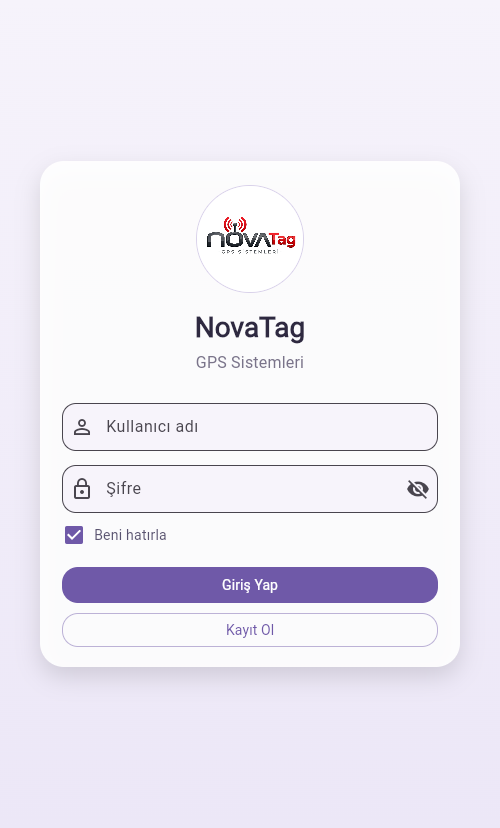
Giriş Yapma
Üyeliğiniz oluşturulduğunda size bir kullanıcı adı ve şifre verilir.
- Uygulamayı açın veya tarayıcıdan www.novatag.com.tr/panel adresine gidin.
- Kullanıcı adı kutusuna T.C. kimlik numaranızı veya vergi numaranızı yazın.
- Şifre kutusuna şifrenizi yazın. Göz simgesine dokunarak yazdığınızı görebilirsiniz.
- Giriş Yap düğmesine dokunun.
Ana Ekranı Tanıyın
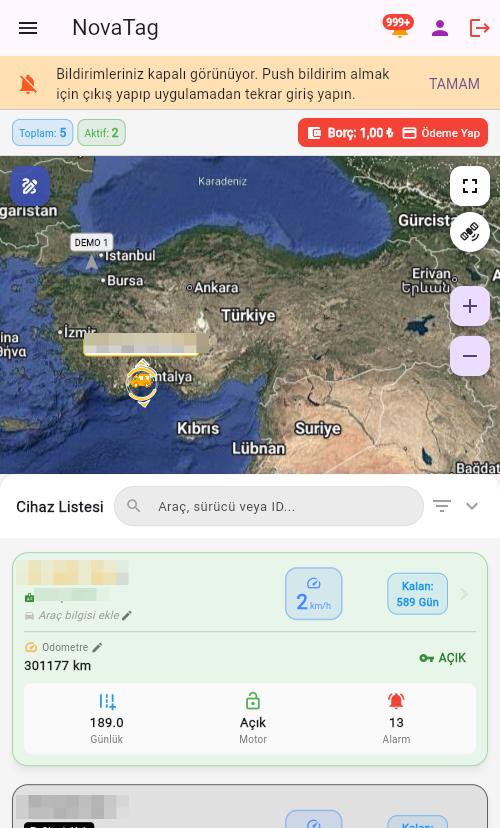
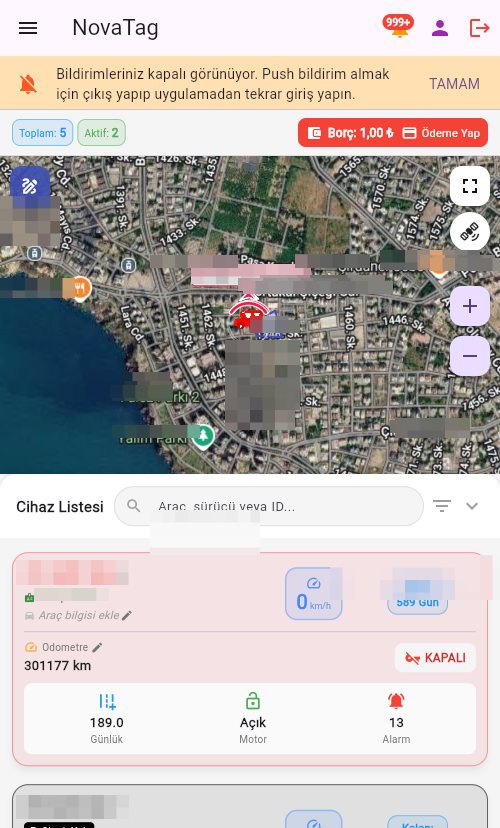
Giriş yaptığınızda karşınıza harita ve araç listeniz gelir. Ekran üç bölümden oluşur.
- Üst çubuk: Solda ☰ menü, sağda 🔔 bildirimler, 👤 profil ve çıkış düğmeleri bulunur. Hemen altında toplam ve aktif araç sayınız ile varsa borç durumunuz görünür.
- Harita: Tüm araçlarınız harita üzerinde kendi konumlarında görünür. İki parmakla yakınlaştırıp uzaklaştırabilirsiniz.
- Cihaz Listesi: Ekranın altında araçlarınız kart kart sıralanır. Arama kutusuna plaka, sürücü adı veya cihaz numarası yazarak araç bulabilirsiniz.
Aracınızı Canlı İzleyin
Haritadaki araç simgesi, aracın o anki durumunu rengiyle anlatır.
- Listeden bir araca dokunun, açılan pencerede Haritada Git düğmesine basın.
- Harita aracınıza yakınlaşır. Simgenin yanındaki etikette plaka ve durum (örneğin Park: 6 dk ya da Rölanti: 1 dk) yazar.
- Araç hareket ettikçe simge haritada kendiliğinden ilerler.
Simge renkleri ne anlatır?
Araç Detayı ve Sekmeler
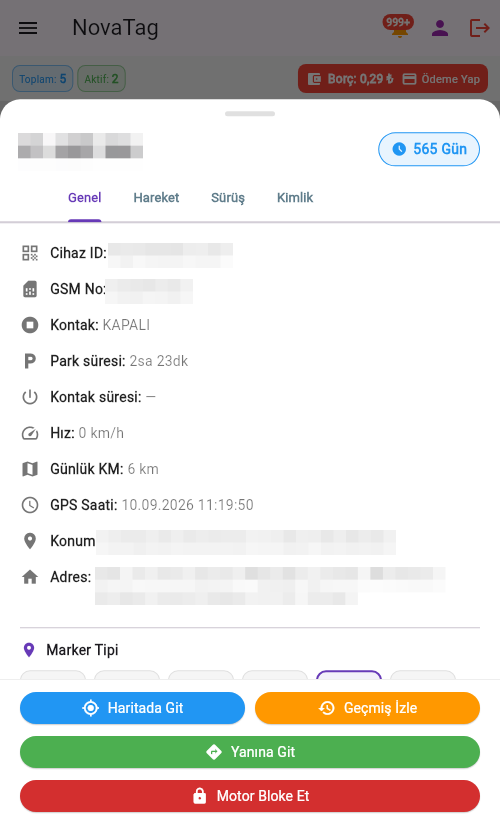
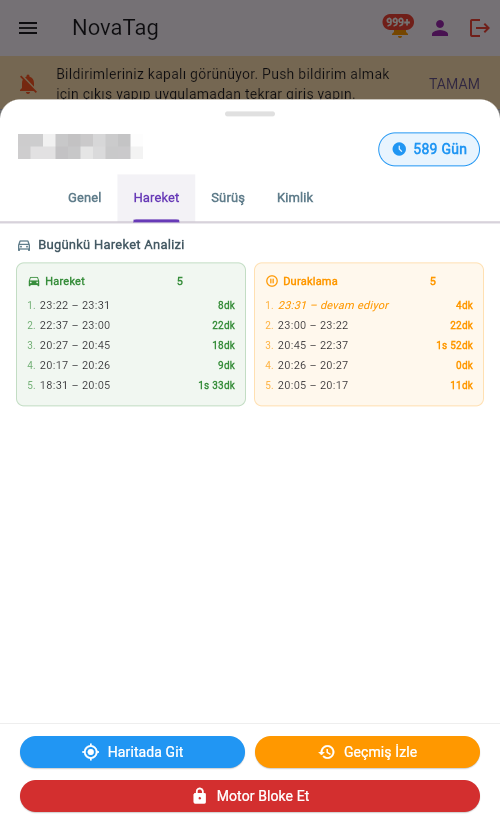
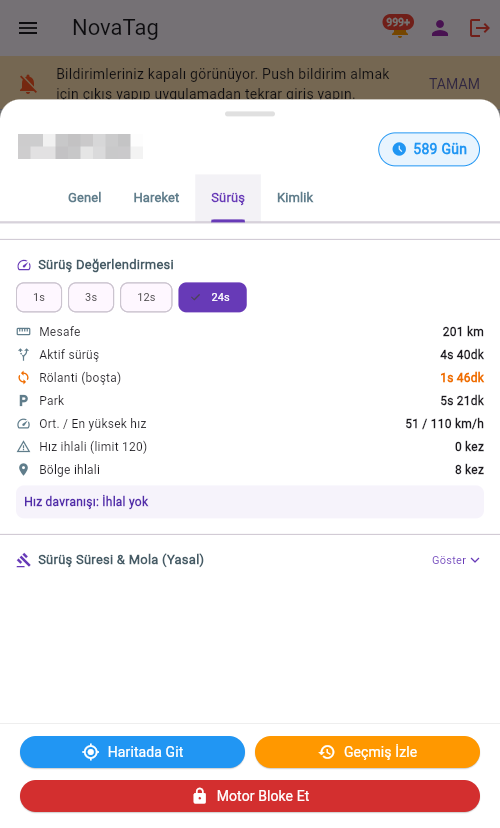
Listeden bir araca dokununca açılan pencerede dört sekme ve alt kısımda hızlı işlem düğmeleri bulunur.
- Genel: Cihaz numarası, hat numarası, kontak durumu, park süresi, kontak süresi, anlık hız, günlük km, son GPS saati ve aracın bulunduğu adres burada yazar. Süreler pencere açıkken kendiliğinden ilerler.
- Hareket: Aracın bugün ne zaman hareket ettiğini ve ne zaman durakladığını saat saat listeler.
- Sürüş: Seçtiğiniz süre için (1, 3, 12 veya 24 saat) mesafe, aktif sürüş, rölanti, park süresi, ortalama/en yüksek hız ve ihlaller özetlenir.
- Kimlik: Sürücü kimlik kartı okutan araçlarda, kimin ne zaman kart okuttuğu burada listelenir.
- Yanına Git: Pencerenin altındaki yeşil düğme, aracın son konumunu telefonunuzun navigasyon uygulamasına hedef olarak verir (Android'de Google Haritalar, iPhone'da Apple Haritalar). Rota ve sesli yönlendirmeyi o uygulama yapar; bulunduğunuz yeri de o uygulama kendisi bulur, NovaTag konumunuzu okumaz.
Geçmiş İzleme
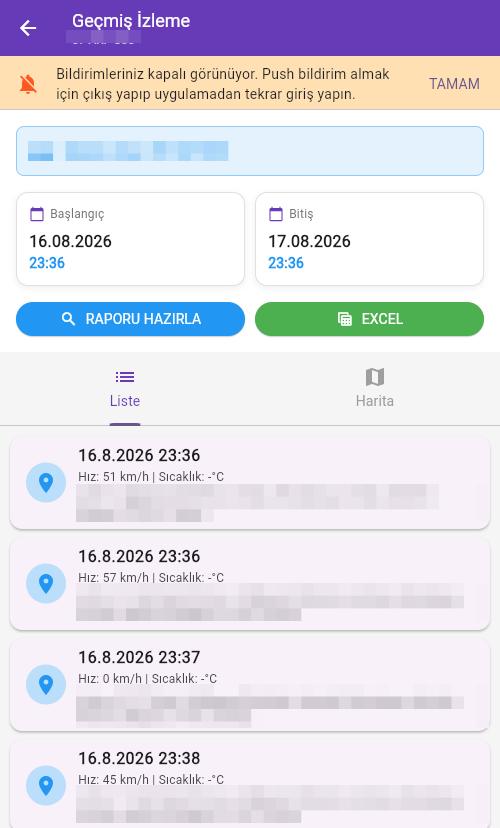
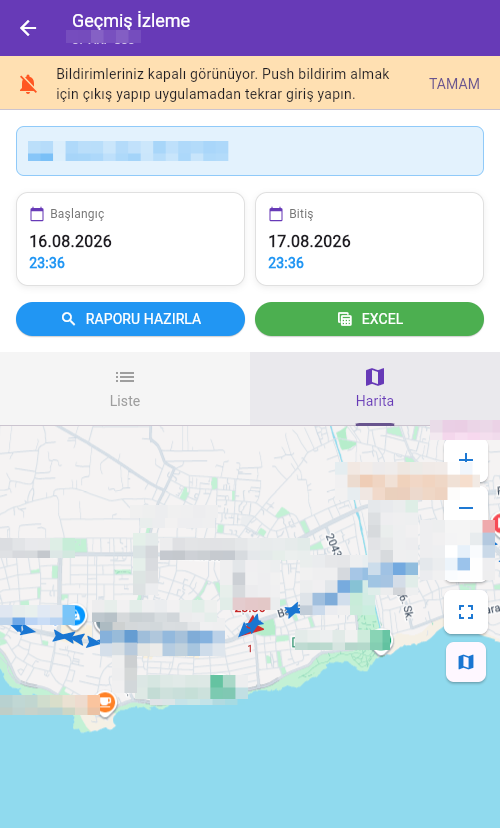
Aracınızın dünkü ya da geçen haftaki yolculuğunu adım adım görebilirsiniz.
- Araç detayında Geçmiş İzle düğmesine dokunun.
- Başlangıç ve Bitiş tarihlerine dokunarak merak ettiğiniz aralığı seçin.
- Raporu Hazırla düğmesine basın.
- Liste sekmesinde her kayıt saat, hız ve adresiyle sıralanır. Harita sekmesinde aynı yolculuğu güzergâh olarak görürsünüz; oklar gidiş yönünü gösterir.
Raporlar ve Excel
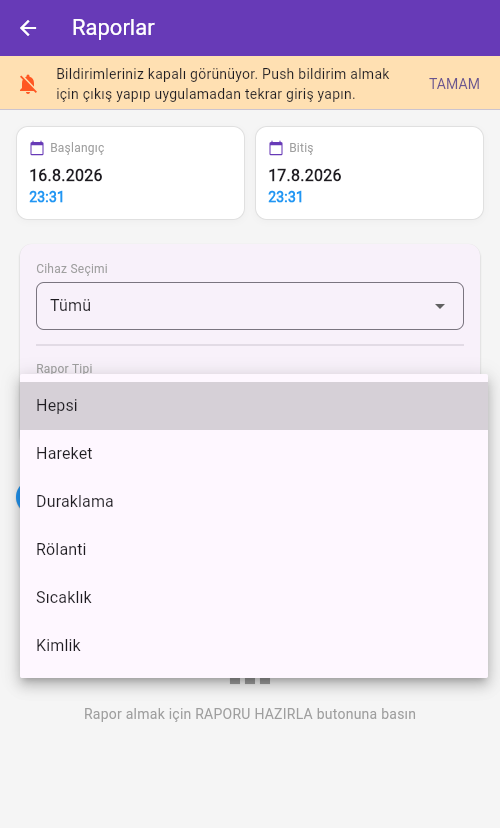
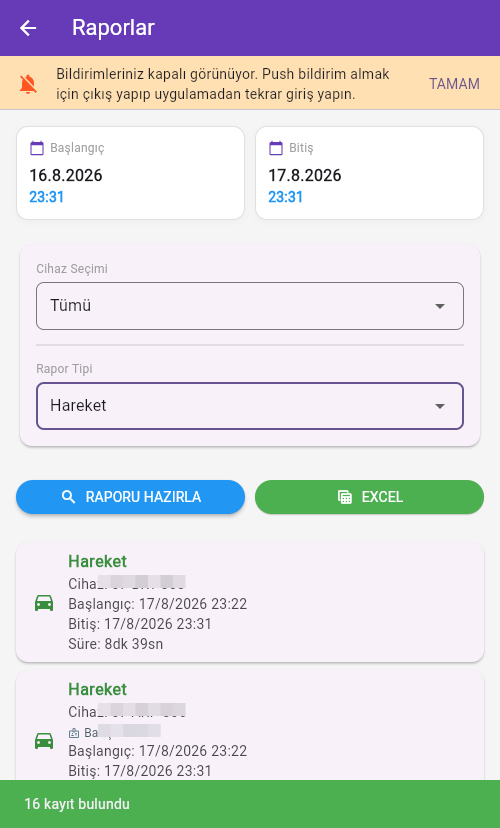
Menüdeki Raporlar bölümü, araçlarınızın geçmişini özet tablolara döker.
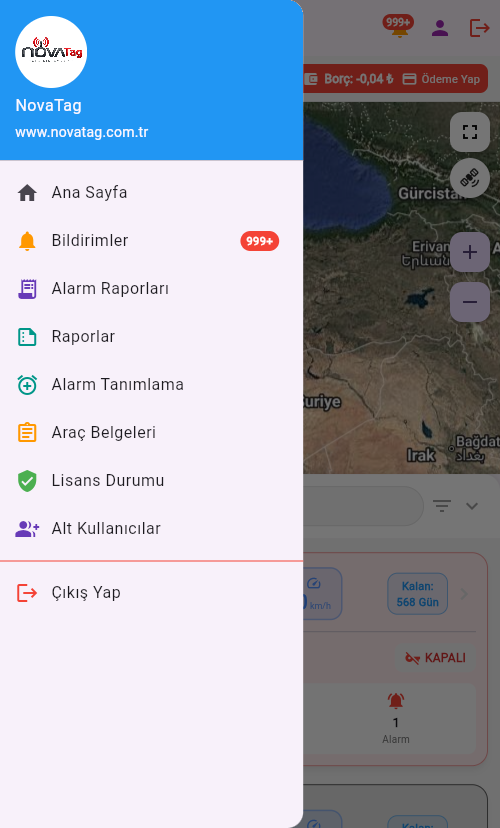
- Sol menüden Raporlar'a dokunun.
- Tarih aralığını ve isterseniz tek bir aracı seçin.
- Rapor Tipi'nden istediğinizi seçin: Hareket, Duraklama, Rölanti, Sıcaklık veya Kimlik. Hepsi seçerseniz tümü birlikte gelir.
- Raporu Hazırla'ya basın. Sonuçlar alt alta listelenir; Excel düğmesiyle dosya olarak indirebilirsiniz.
Alarm Raporları
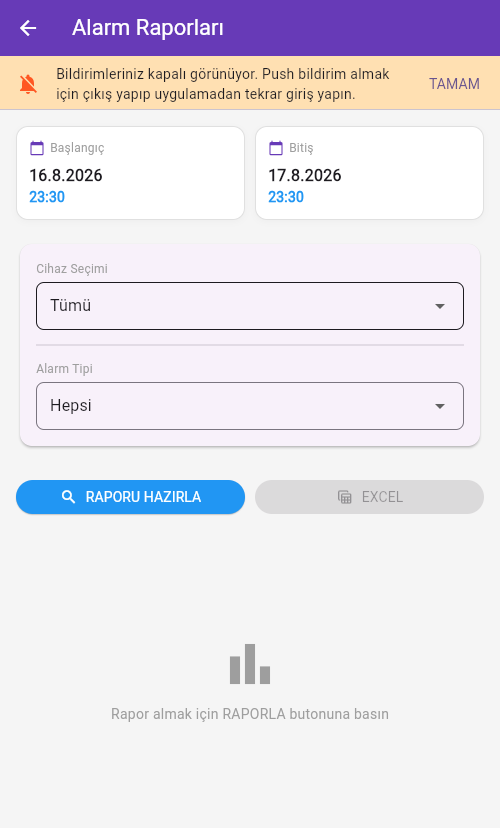
Geçmişte hangi alarmların çaldığını tarih tarih görebilirsiniz.
- Sol menüden Alarm Raporları'na dokunun.
- Tarih aralığını, aracı ve isterseniz alarm tipini seçin.
- Raporu Hazırla'ya basın; dilerseniz Excel ile indirin.
Alarm Kurma
Araç hız aştığında, mesai dışı hareket ettiğinde veya belirlediğiniz bölgeden çıktığında telefonunuza bildirim gelsin isterseniz alarm kurun.
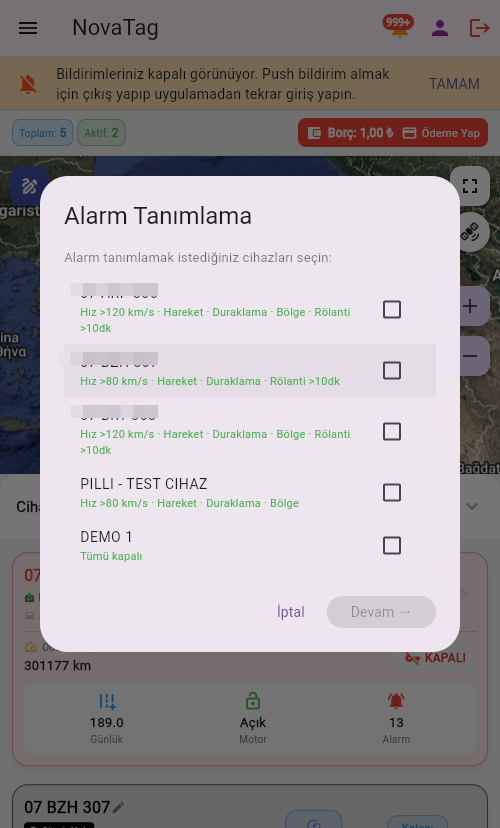
- Sol menüden Alarm Tanımlama'ya dokunun.
- Alarm kurmak istediğiniz araçları işaretleyip Devam'a basın.
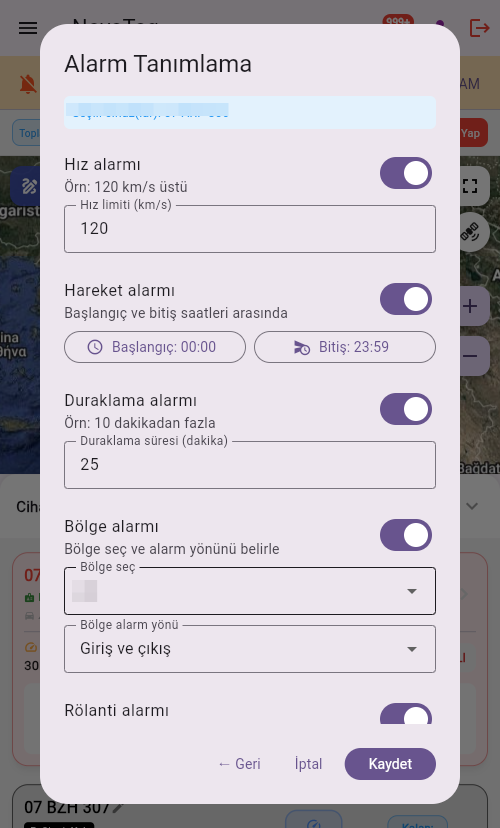
- İstediğiniz alarmları açın:
Hız alarmı — belirlediğiniz limiti aşınca haber verir.
Hareket alarmı — seçtiğiniz saat aralığında araç hareket ederse haber verir.
Duraklama alarmı — belirlediğiniz süreden uzun duraklamada haber verir.
Bölge alarmı — araç seçtiğiniz bölgeye girince/çıkınca haber verir.
Rölanti alarmı — motor boşta uzun süre çalışırsa haber verir. - Kaydet'e basın. Artık bu durumlarda bildirim alırsınız.
Bildirimler
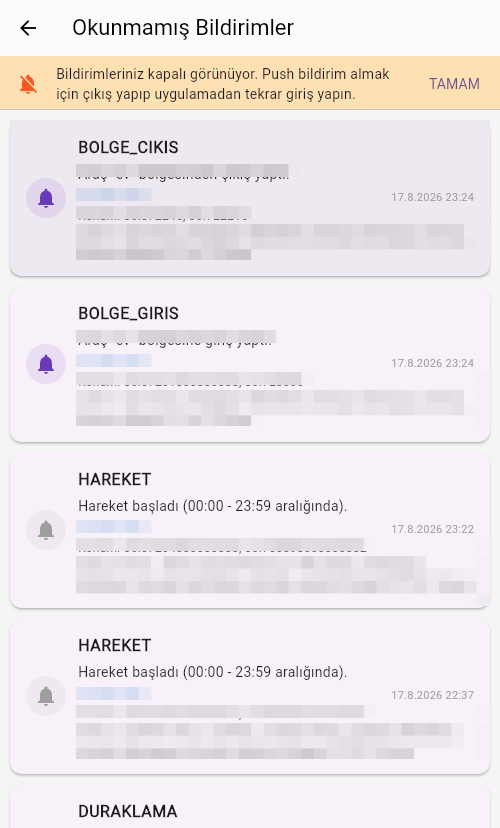
Kurduğunuz alarmlar çaldığında hem telefonunuza bildirim gelir hem de uygulama içinde listelenir.
- Üst çubuktaki 🔔 zil simgesine veya menüden Bildirimler'e dokunun.
- Her bildirimde olayın türü (hareket, duraklama, bölge giriş/çıkış…), saati ve gerçekleştiği adres yazar.
- Bildirime dokunursanız olayın yerini haritada görürsünüz.
Araç Belgeleri
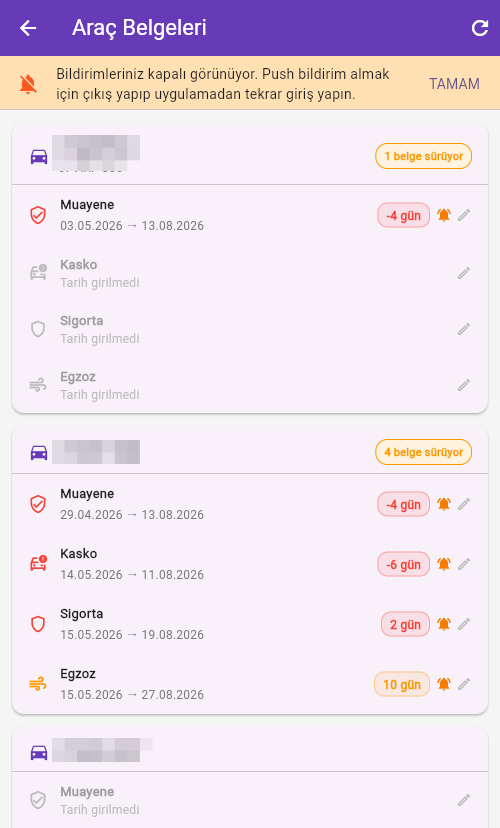
Muayene, kasko, sigorta ve egzoz tarihlerinizi girin; süresi yaklaşınca NovaTag sizi uyarsın.
- Sol menüden Araç Belgeleri'ne dokunun.
- Her araç için Muayene, Kasko, Sigorta, Egzoz satırlarındaki kalem simgesine dokunup belge tarihlerini girin.
- Bitişe kalan gün her satırın yanında renkli rozetle görünür; süresi geçenler kırmızı yazılır.
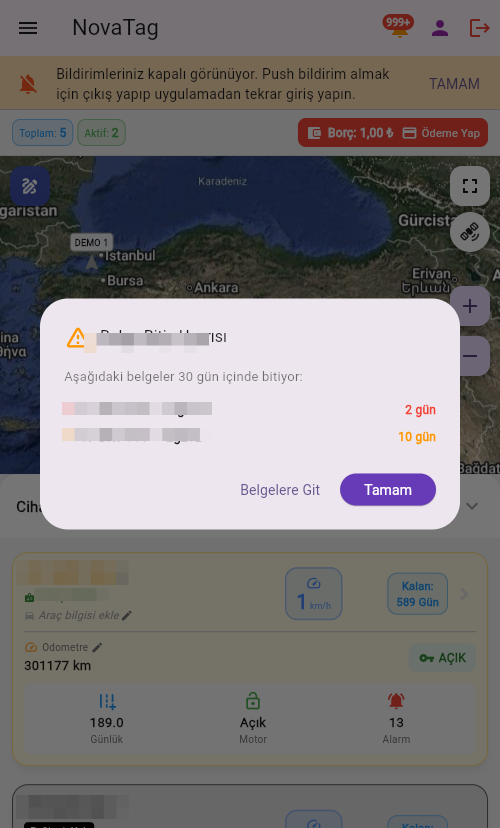
- Son 30 güne giren belgeler için uygulama açılışında hatırlatma penceresi çıkar ve bildirim gönderilir.
Lisans Durumu
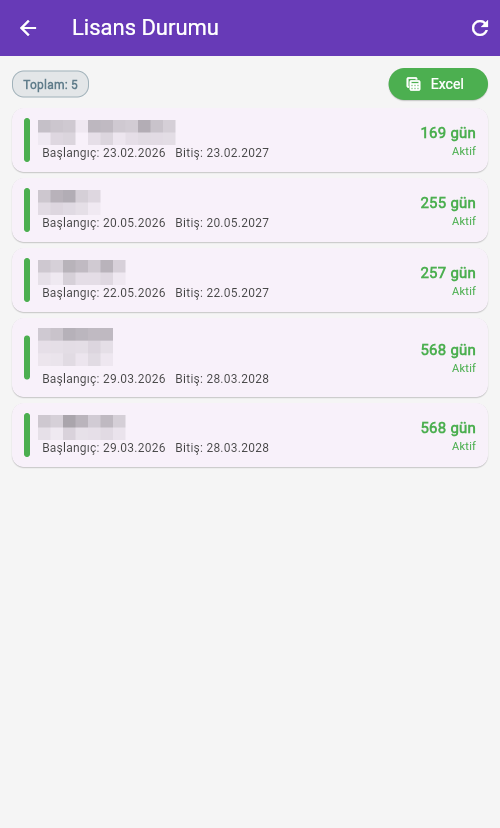
Tüm araçlarınızın lisans başlangıç ve bitiş tarihlerini, kalan gün sayısını tek listede görün; Excel olarak indirin.
- Sol menüden Lisans Durumu'na dokunun.
- Araçlarınız kalan güne göre sıralanır: önce süresi dolanlar, sonra bitişi yaklaşanlar.
- Her satırda plaka, cihaz adı, lisans başlangıç ve bitiş tarihi ile kalan gün görünür. Renk: yeşil aktif, turuncu 30 gün ve altı, kırmızı süresi dolmuş (kalan gün eksi olarak yazılır).
- Sağ üstteki yeşil Excel düğmesiyle listeyi indirin. Dosya İndirilenler klasörüne kaydedilir.
Borç ve Ödeme
Ödenmemiş bakiyeniz varsa ana ekranın sağ üstünde kırmızı Borç kutusu görünür. Kredi kartıyla güvenle ödeyebilirsiniz.
- Ana ekranda Ödeme Yap düğmesine dokunun.
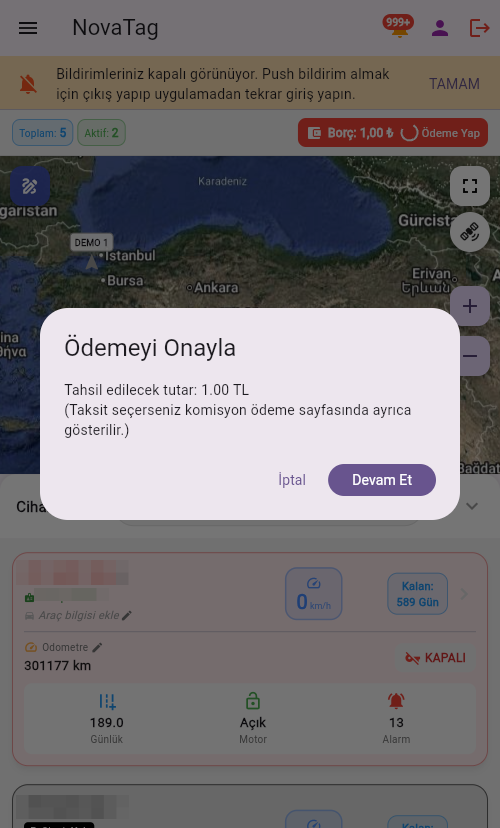
- Açılan pencerede tahsil edilecek tutarı kontrol edip Devam Et'e basın.
- Banka sayfasında kart bilgilerinizi girin. Kart bilgileriniz NovaTag'de saklanmaz, ödeme banka güvencesiyle yapılır.
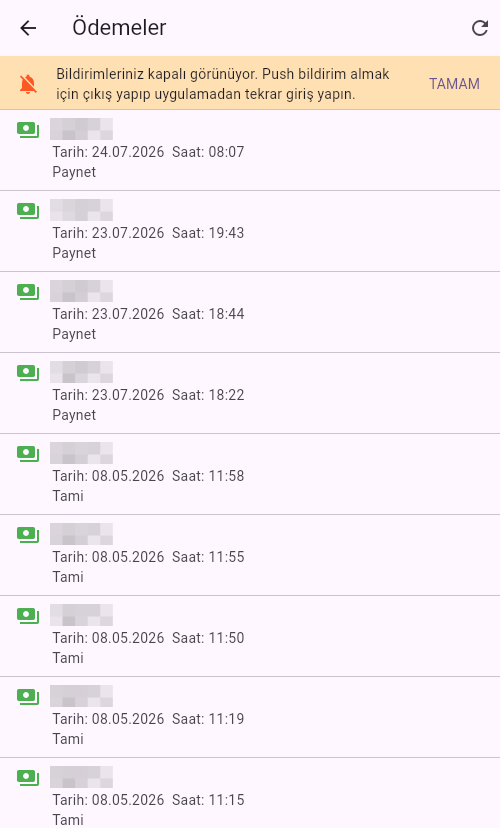
- Geçmiş ödemelerinizi görmek için sağ üstteki 👤 profil simgesine dokunup Ödemeler'i seçin. Hesap Ekstresi de aynı menüdedir.
Yeni Cihaz Ekleme
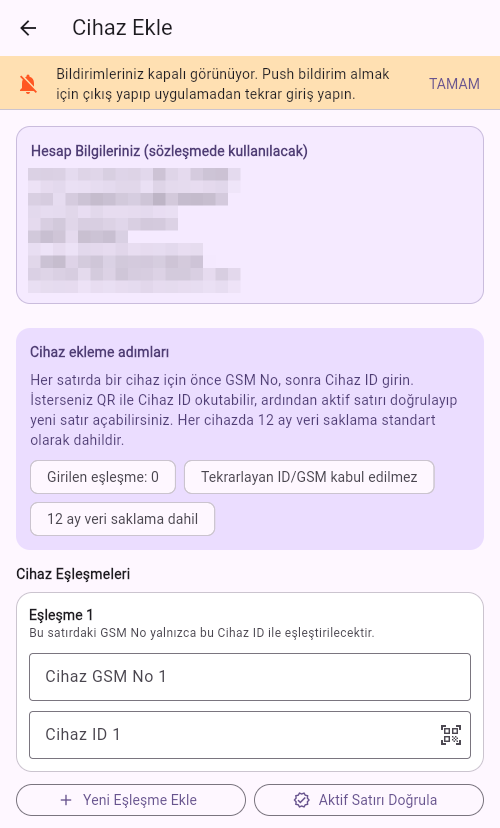
Yeni bir takip cihazı aldıysanız hesabınıza kendiniz ekleyebilirsiniz.
- Sağ üstteki 👤 profil simgesine dokunun, Cihaz Ekle'yi seçin.
- Cihazın GSM (hat) numarasını yazın.
- Cihaz ID'yi elle yazın veya kutunun yanındaki simgeyle cihazın üzerindeki karekodu okutun.
- Aktif Satırı Doğrula'ya basın; birden fazla cihaz için Yeni Eşleşme Ekle ile satır açın.
Cihaz Devri
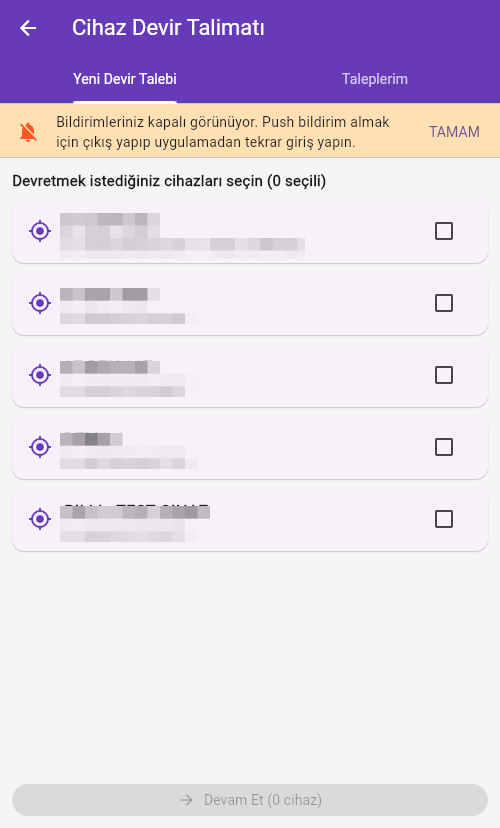
Aracınızı sattıysanız takip cihazını yeni sahibinin hesabına devredebilirsiniz.
- 👤 profil menüsünden Cihaz Devir Talimatı'nı seçin.
- Devretmek istediğiniz cihazları işaretleyip Devam Et'e basın.
- Telefonunuza gelen SMS kodu ile talebi onaylayın.
- Talebiniz NovaTag ekibine düşer; onaylanınca cihaz yeni sahibine geçer. Taleplerinizin durumunu aynı ekrandaki Taleplerim sekmesinden izleyebilirsiniz.
Alt Kullanıcılar
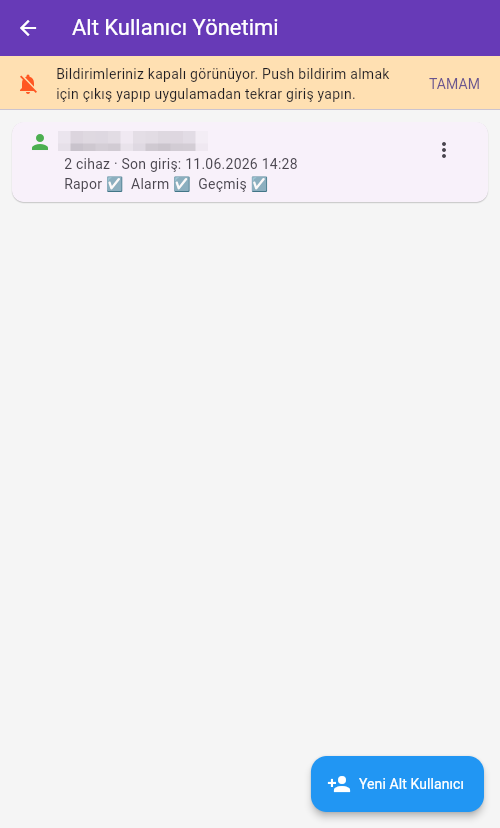
Araçlarınızı sizin dışınızda birinin de izlemesini istiyorsanız (eşiniz, operasyon sorumlunuz…) ona ayrı bir giriş verebilirsiniz.
- Sol menüden Alt Kullanıcılar'a dokunun.
- Yeni Alt Kullanıcı düğmesine basın; kullanıcı adı ve şifre belirleyin.
- Hangi araçları görebileceğini ve nelere yetkili olacağını (Rapor, Alarm, Geçmiş) işaretleyin.
- Alt kullanıcı kendi adı ve şifresiyle giriş yapar; yalnızca izin verdiğiniz araçları ve bölümleri görür.
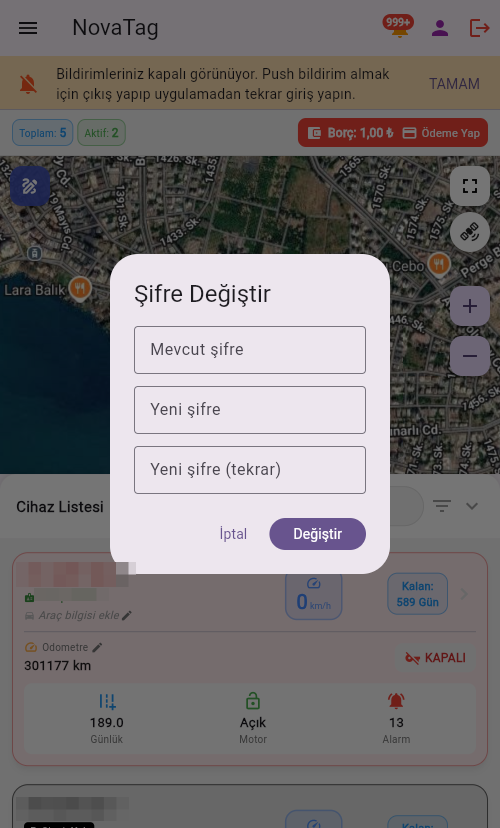
Şifre Değiştirme
Şifrenizi dilediğiniz zaman kendiniz değiştirebilirsiniz.
- Sağ üstteki 👤 profil simgesine dokunun, Şifre Değiştir'i seçin.
- Önce mevcut şifrenizi, sonra yeni şifrenizi iki kez yazın.
- Değiştir'e basın. Yeni şifreniz en az 6 karakter olmalı ve kolay tahmin edilebilir olmamalıdır.